Wer, wie ich, ein älteres Adobe-Acrobat verwendet (z. B. v9.5.5), kann dessen Firefox-Plugin seit der FF-Version 52 nicht mehr verwenden, weil Firefox generell die Unterstützung für NPAPI-Plugins deaktiviert hat (vgl. hier). Das bedeutet, dass pdf-Dokumente dann nur noch im internen Firefox-Pdf-Viewer angezeigt werden können, oder, wenn man diesen deaktiviert hat, nur noch gedownloadet, aber nicht mehr angezeigt, werden und gesondert geöffnet werden müssen.
Es gibt aber (bisher noch) eine Abhilfe, nämlich
1. Firefox starten
2. In die Adresszeile about:config eingeben
3. Die Warnmeldung bestätigen
4. Einen neuen Eintrag plugin.load_flash_only in Boolean erstellen
5. Den neuen Boolean Eintrag plugin.load_flash_only mit dem Wert false belegen
6. Firefox neu starten
7. Fertig
vgl. hier. Jetzt kann man wieder in gewohnter Weise PDF-Dokumente mit dem gewohnten Adobe-Pdf-Viewer ansehen (getestet mit FF v54.0.1-32 Bit).

366 Benutzer online
14. Mai 2024, 11:04:29
14. Mai 2024, 11:04:29
Windows Community
FF-AddOn gegen Google-Verzögerung und -Datensammelwut - Tipps und Tricks
04. November 2016, 09:03:26 30000
Wenn man mit Google etwas sucht und dann einen von Google gefundenen Link anklickt, wird der Link nicht direkt aufgerufen, sondern auf einem Umweg über Google. Wenn also nach "go-windows.de" gegoogelt wird, wird beim klicken nicht "http://www.go-windows.de/" aufgerufen, sondern ein Umweg über Google, nämlich "https://www.google.de/url?sa=t&rct=j&q=&esrc=s&source=web&cd=1&cad=rja&uact=8&ved=0ahUKEwjtnZSq0I7QAhVHBsAKHZ2jBfoQFggdMAA&url=http%3A%2F%2Fwww.go-windows.de%2F&usg=AFQjCNFLR8afz5C99PVfY15XBHa4rlDWoQ".
Wegen des Google-Umwegs dauert der Linkaufruf also zum einen länger und sagt zum anderen Google, was wir als Google-User so alles treiben.
Das FF-AddOn Google search link fix verhindert das, stellt den reinen Link wieder her und verhindert damit den verräterischen und zeitraubenden Google-Umweg.
Wegen des Google-Umwegs dauert der Linkaufruf also zum einen länger und sagt zum anderen Google, was wir als Google-User so alles treiben.
Das FF-AddOn Google search link fix verhindert das, stellt den reinen Link wieder her und verhindert damit den verräterischen und zeitraubenden Google-Umweg.
Minimierung der durch Firefox verursachten SSD-Schreibvorgänge - Tipps und Tricks
07. Oktober 2016, 08:35:32 30000
Eine SSD kann bekanntlich nur eine begrenzte Anzahl von Malen beschrieben werden. Es hat sich herausgestellt, dass ganz besonders moderne Browser wie Firefox und Chrome etc. ganz erhebliche Schreibvorgänge verursachen, und zwar durch die Wiederherstellungsfunktion nach einem Browser-Crash, was mehrere -zig GB pro Tag ausmachen und die SSD damit ggf. à la longue schädigen kann.
Hier gibt es zwei Tipps, wie man das unter Firefox vermindern, bzw. ganz vermeiden kann. Entweder man schaltet diese Funktion ganz aus, indem man mit about:config einen neuen bool'schen Schlüssel mit dem Namen "browser.sessionstore.enabled" erstellt und auf "false" setzt oder indem man den zeitlichen Abstand der Sicherung von 15 (15000 Milli-) Sekunden z. B. auf 30 Minuten setzt, was man mit "browser.sessionstore.interval" auf den Wert "1800000" (1/2 Stunde) setzt. Wie das unter anderen Browsern (z. B. Chrome) funktioniert, bleibt derzeit noch offen.
Den Erfolg (vorher/nacher) kann man z. B. mit dem Tool SSDLife überprüfen.
Hier gibt es zwei Tipps, wie man das unter Firefox vermindern, bzw. ganz vermeiden kann. Entweder man schaltet diese Funktion ganz aus, indem man mit about:config einen neuen bool'schen Schlüssel mit dem Namen "browser.sessionstore.enabled" erstellt und auf "false" setzt oder indem man den zeitlichen Abstand der Sicherung von 15 (15000 Milli-) Sekunden z. B. auf 30 Minuten setzt, was man mit "browser.sessionstore.interval" auf den Wert "1800000" (1/2 Stunde) setzt. Wie das unter anderen Browsern (z. B. Chrome) funktioniert, bleibt derzeit noch offen.
Den Erfolg (vorher/nacher) kann man z. B. mit dem Tool SSDLife überprüfen.


Laufwerke A: und B: sinnvoll nutzen - Tipps und Tricks
21. Oktober 2015, 18:43:03 30000
Die Laufwerke A: und B: führen ja seitdem es keine Floppy-Laufwerke mehr gibt, für die die LW-Buchstaben aber immer noch reserviert sind, meist ein Schattendasein und liegen ungenutzt und leer herum.
Ihr könnt aber diese Laufwerke sinnvoll nutzen, wenn ihr bestimmte Verzeichnisse als A: und/oder B: mountet. Das funktioniert mit jedem Verzeichnis (auch mit Netzlaufwerken!), bietet sich aber insbes. für die Verzeichnisse Eurer Cloud-Anbieter an. Eine passende reg-Datei seht ihr im Anschluss, wobei Ihr aber selbstverständlich statt "xxxxxx" den Namen Eures Userkontos benutzen müsst. Und versucht nicht mit der Systemvariable %USERPROFILE% zu arbeiten. Das wird nicht funktionieren, da die Laufwerke vor den Systemveriablen geladen werden.
Ihr könnt aber diese Laufwerke sinnvoll nutzen, wenn ihr bestimmte Verzeichnisse als A: und/oder B: mountet. Das funktioniert mit jedem Verzeichnis (auch mit Netzlaufwerken!), bietet sich aber insbes. für die Verzeichnisse Eurer Cloud-Anbieter an. Eine passende reg-Datei seht ihr im Anschluss, wobei Ihr aber selbstverständlich statt "xxxxxx" den Namen Eures Userkontos benutzen müsst. Und versucht nicht mit der Systemvariable %USERPROFILE% zu arbeiten. Das wird nicht funktionieren, da die Laufwerke vor den Systemveriablen geladen werden.
Code: [Auswählen]
Windows Registry Editor Version 5.00

; Mountet die beiden Cloud-Dienste Skydrive und Dropbox als Laufwerk A: und B:
; vgl.: http://superuser.com/questions/29072/how-to-make-subst-mapping-persistent-across-reboots
[HKEY_LOCAL_MACHINE\SYSTEM\CurrentControlSet\Control\Session Manager\DOS Devices]
; Hier statt "xxxxxx" den Namen Eures Userkontos angeben:
"A:"="\\??\\C:\\Users\\xxxxxx\\OneDrive"
; Hier statt "xxxxxx" den Namen Eures Userkontos angeben:
"B:"="\\??\\C:\\Users\\xxxxxx\\Dropbox"
Windows Vista News und Hilfe auf go-windows.de
IP Adresse auslesen - Tipps und Tricks
28. Januar 2015, 08:59:19 ossinator
Ab und an kann es von Interesse sein die IP seines PC zu kennen. In einem anderen Thread in diesem Forum wurde die Vorgehensweise dazu schon einmal erläutert.
Kurz zur Erinnerung:
START -> cmd.exe (in das Suchfeld eingeben) -> ENTER (eine Fenster öffnet sich) -> ipconfig /all -> ENTER
Um eure Internet IP zu erfahren könnt ihr in eurem Browser die Adresse www.utrace.de eingeben. Die Seite zeigt euch eure Internet IP an und den Server-Standort mit weiteren Informationen.
Kurz zur Erinnerung:
START -> cmd.exe (in das Suchfeld eingeben) -> ENTER (eine Fenster öffnet sich) -> ipconfig /all -> ENTER
Um eure Internet IP zu erfahren könnt ihr in eurem Browser die Adresse www.utrace.de eingeben. Die Seite zeigt euch eure Internet IP an und den Server-Standort mit weiteren Informationen.

sinnvolle Screenshot Firefox Add-Ons und mehr - Tipps und Tricks
28. Januar 2015, 08:39:00 ossinator
Ich möchte euch zwei sinnvolle Firefox Add-Ons vorstellen.
Flagfox
Dieses Add-On zeigt nach der Installation rechts in der Adresszeile (oder am rechten unteren Bildrand) eine kleine Flagge an, welche euch den Server-Standort der besuchten Webseite angibt.
Bei einem Klick auf die Flagge öffnet sich die Anwendung Geotool und zeigt euch den ungefähren Standort des Servers auf einer Karte an.
Gerade bei dem Verdacht, eine Pishing-Seite angewählt zu haben, kann man so den Serverstandort ermitteln.
Flagfox
Fireshot
Bei Fireshot handelt es sich um ein simples Screenshot Programm, dass allerdings die Möglichkeit bietet, nicht nur den sichtbaren Teil einer Website zu kopieren, sondern die gesamte Website.
Fireshot
Beide Add-Ons sind kostenneutral und können über die Links oder über Firefox Add-On Manager installiert werden.
Flagfox
Dieses Add-On zeigt nach der Installation rechts in der Adresszeile (oder am rechten unteren Bildrand) eine kleine Flagge an, welche euch den Server-Standort der besuchten Webseite angibt.
Bei einem Klick auf die Flagge öffnet sich die Anwendung Geotool und zeigt euch den ungefähren Standort des Servers auf einer Karte an.
Gerade bei dem Verdacht, eine Pishing-Seite angewählt zu haben, kann man so den Serverstandort ermitteln.
Flagfox
Fireshot
Bei Fireshot handelt es sich um ein simples Screenshot Programm, dass allerdings die Möglichkeit bietet, nicht nur den sichtbaren Teil einer Website zu kopieren, sondern die gesamte Website.
Fireshot
Beide Add-Ons sind kostenneutral und können über die Links oder über Firefox Add-On Manager installiert werden.
Festplatte prüfen bei Fehlern und BlueScreens - Tipps und Tricks
02. Februar 2014, 14:59:19 Markus
Eine Überprüfung der Festplatte auf Fehler bietet sich immer an, wenn das System abstürzt, sich nicht wie erwartet erhält oder sogar BlueScreens anzeigt. So können oft Computerprobleme behoben und die Leistung des Computers verbessert werden und ggf. eine Fehler-Quelle ausgeschlossen werden.
Bei Windows Vista aber auch analog bei Windows 7 und Windows 8 geht man wie folgt vor.
Am Windows PC auf Schaltfläche "Start" klicken und dann auf Computer klicken
Mit der rechten Maustaste auf die Festplatte klicken, die überprüft werden soll und dann auf Eigenschaften.
Klick auf die Registerkarte Tools und dann unter Fehlerüberprüfung auf Jetzt prüfen.
Je nachs Sicherheits-Einstellung ist eine Administratorberechtigung erforderlich - wird man aufgefordert , ein Administrator-Passwort oder eine Bestätigung einzugeben, geben Sie das Kennwort bzw. die Bestätigung ein.
Man sollte Dateisystemfehler automatisch korrigieren auswählen, so werden Fehler gleich behoben (falls möglich), ansonsten werden von der Datenträger-Überprüfung Probleme nur gemeldet aber NICHT behoben - daher muss man dann alles nochmals durchlaufen lassen.
Wählen Sie Fehlerhafte Sektoren suchen/wiederherstellen aus, um eine gründliche Datenträgerüberprüfung auszuführen - dadurch werden physische Fehler auf der Festplatte gesucht und wenn möglich behoben.. Das dauert zwar deutlich länger, sollte aber, wenn man schon PC-Probleme hat sicherheitshalber ausgeführt werden.
Klick auf Start.
Dieser Vorgang kann je nach Festplattengröße einige Zeit in Anspruch nehmen - ist Windows direkt auf dieser Partition installiert - muss der PC zur Prüfung neugestartet werden (dafür erscheint ein Hinweis).
Man sollte während der Prüfung keine anderen Programme starten, damit alles schneller von statten geht.
Bei Windows Vista aber auch analog bei Windows 7 und Windows 8 geht man wie folgt vor.
Am Windows PC auf Schaltfläche "Start" klicken und dann auf Computer klicken
Mit der rechten Maustaste auf die Festplatte klicken, die überprüft werden soll und dann auf Eigenschaften.
Klick auf die Registerkarte Tools und dann unter Fehlerüberprüfung auf Jetzt prüfen.
Je nachs Sicherheits-Einstellung ist eine Administratorberechtigung erforderlich - wird man aufgefordert , ein Administrator-Passwort oder eine Bestätigung einzugeben, geben Sie das Kennwort bzw. die Bestätigung ein.
Man sollte Dateisystemfehler automatisch korrigieren auswählen, so werden Fehler gleich behoben (falls möglich), ansonsten werden von der Datenträger-Überprüfung Probleme nur gemeldet aber NICHT behoben - daher muss man dann alles nochmals durchlaufen lassen.
Wählen Sie Fehlerhafte Sektoren suchen/wiederherstellen aus, um eine gründliche Datenträgerüberprüfung auszuführen - dadurch werden physische Fehler auf der Festplatte gesucht und wenn möglich behoben.. Das dauert zwar deutlich länger, sollte aber, wenn man schon PC-Probleme hat sicherheitshalber ausgeführt werden.
Klick auf Start.
Dieser Vorgang kann je nach Festplattengröße einige Zeit in Anspruch nehmen - ist Windows direkt auf dieser Partition installiert - muss der PC zur Prüfung neugestartet werden (dafür erscheint ein Hinweis).
Man sollte während der Prüfung keine anderen Programme starten, damit alles schneller von statten geht.
Systemadministrator blockiert (verwaltet) die Einstellung von Windows Update (Wi - Tipps und Tricks
05. April 2013, 17:08:21 quaster
Systemadministrator blockiert (verwaltet) die Einstellung von Windows Update (Windows 7 / 8 )
Es gibt das Problem, dass der System- Administrator das Windows Update verwaltet. Die Funktion zu Einstellung ist grau hinterlegt.
(Meldung: „Einige Einstellungen werden vom Systemadministrator verwaltet“)
Selbst der Administrator kann keine Einstellungen vornehmen.
Es ist nur dadurch aufgefallen, dass die Einstellung verändert wurde, dass eine Meldung im Wartungscenter aufgetaucht ist. Siehe Bild!
LÖSUNG:
Starte Regedit.
Wechsle zu HKEY_LOCAL MACHINE \Software\Policies\Microsoft\Windows und lösche den Zweig "Windows Update".
Starte danach den PC neu und rufe Windows Update erneut auf.
Dauerhaft Cloud-Laufwerke einrichten - Tipps und Tricks
10. Januar 2013, 22:05:23 Noone
Die Cloud-Dienste legen die Dateien auf der Festplatte oft ein wenig versteckt ab, z. B. so
C:\Users\<Benutzer>\SkyDrive
C:\Users\<Benutzer>\Dropbox
Das ist zwar auch nicht schlecht. Doch man kann auch die beiden auf jedem Computer vorhandenen und meistens völlig ungenutzten Laufwerke A: und B: dazu nutzen, die Cloud-Daten sehr komfortabel aufzunehmen. Das geht z. B. per Batch-Datei unter Cmd, z. B. so:
subst a: "C:\Users\<Benutzer>\SkyDrive"
subst b: "C:\Users\<Benutzer>\Dropbox"
Wenn man diese Batch-Datei im Autostart-Ordner ablegt, werden die beiden Laufwerke bei jedem PC-Start angelegt und mit den Cloud-Daten befüllt.
Noch eleganter und ohne das immer wieder unschöne Aufpoppen des schwarzen Cmd-Window geht das mit zwei Registry-Einträgen wie folgt:
PS:
Überall, wo hier <Benutzer> steht, müßt Ihr selbstverständlich Euren eigenen Benutzernamen (z. B. "Maximilian") verwenden, also z. B. dann:
"A:"="\\??\\C:\\Users\\Maximilian\\SkyDrive"
C:\Users\<Benutzer>\SkyDrive
C:\Users\<Benutzer>\Dropbox
Das ist zwar auch nicht schlecht. Doch man kann auch die beiden auf jedem Computer vorhandenen und meistens völlig ungenutzten Laufwerke A: und B: dazu nutzen, die Cloud-Daten sehr komfortabel aufzunehmen. Das geht z. B. per Batch-Datei unter Cmd, z. B. so:
subst a: "C:\Users\<Benutzer>\SkyDrive"
subst b: "C:\Users\<Benutzer>\Dropbox"
Wenn man diese Batch-Datei im Autostart-Ordner ablegt, werden die beiden Laufwerke bei jedem PC-Start angelegt und mit den Cloud-Daten befüllt.
Noch eleganter und ohne das immer wieder unschöne Aufpoppen des schwarzen Cmd-Window geht das mit zwei Registry-Einträgen wie folgt:
Code: [Auswählen]
REGEDIT4

; Mountet die beiden Cloud-Dienste Skydrive und Dropbox als Ordner A: und B:
; vgl.: http://superuser.com/questions/29072/how-to-make-subst-mapping-persistent-across-reboots
[HKEY_LOCAL_MACHINE\SYSTEM\CurrentControlSet\Control\Session Manager\DOS Devices]
"A:"="\\??\\C:\\Users\\<Benutzer>\\SkyDrive"
"B:"="\\??\\C:\\Users\\<Benutzer>\\Dropbox"
Diese Zeilen schreibt Ihr in eine Datei mit der Endung "reg" und klickt doppelt darauf. Damit habt Ihr jetzt auch die beiden Laufwerke wieder sinnvoll verwendet und die Daten der Cloud-Dienste stehen bei jedem Systemstart wie ganz normale Laufwerke A: und B: zur Verfügung.PS:
Überall, wo hier <Benutzer> steht, müßt Ihr selbstverständlich Euren eigenen Benutzernamen (z. B. "Maximilian") verwenden, also z. B. dann:
"A:"="\\??\\C:\\Users\\Maximilian\\SkyDrive"
Windows 8 - automatisches Log In - Tipps und Tricks
27. Oktober 2012, 21:44:15 ossinator
Wie auch bei Windows 7 ist es auch bei Windows 8 möglich sich mit seinem Benutzerkonto ohne Passworteingabe anzumelden.
Dazu die Win-Taste + X drücken und Eingabeaufforderung (Administrator) wählen.
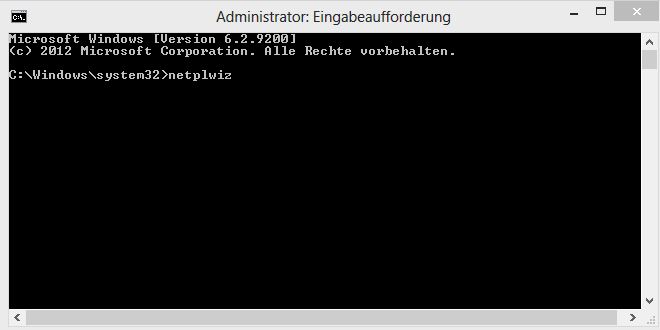
An der Cursorposition netplwiz eingeben und Enter drücken.
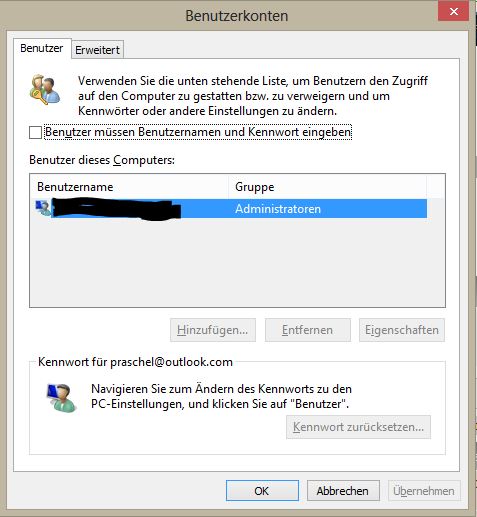
Im nächsten Fenster den Haken bei "Benutzer müssen Benutzernamen und Passwort eingeben" entfernen und auf OK klicken.
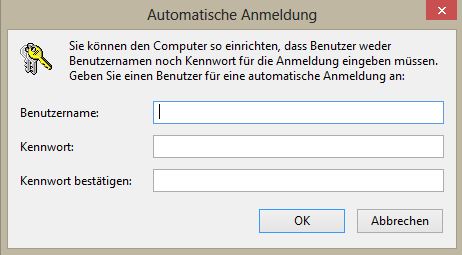
Im nächsten Fenster die Kontoanmeldung des ausgewählten Konto eingeben und OK klicken.
Beim nächsten Neustart erfolgt die Anmeldung automatisch ohne Passworteingabe.
Dazu die Win-Taste + X drücken und Eingabeaufforderung (Administrator) wählen.
An der Cursorposition netplwiz eingeben und Enter drücken.
Im nächsten Fenster den Haken bei "Benutzer müssen Benutzernamen und Passwort eingeben" entfernen und auf OK klicken.
Im nächsten Fenster die Kontoanmeldung des ausgewählten Konto eingeben und OK klicken.
Beim nächsten Neustart erfolgt die Anmeldung automatisch ohne Passworteingabe.
Deine Windows News Community mit Support-Forum
mal sehen, was es bei mir bringt. Ich bin eher Google Verächter bis auf wenige Ausnahmen.
Meine 1. Suchmaschine ist https://www.startpage.com/deu/? , da habe ich keine Probleme mit.
Gruß Harald